<오늘의 학습>
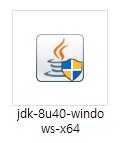
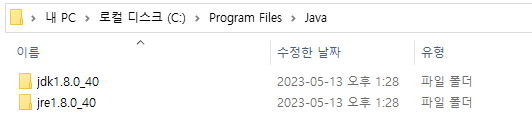
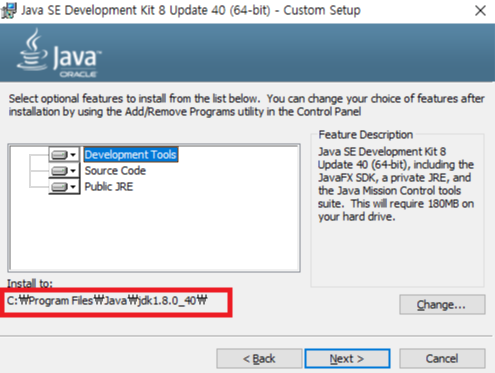
1. JDK/JRE 설치
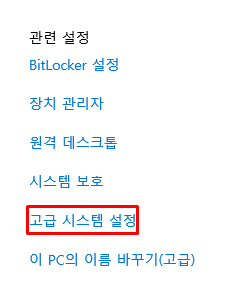
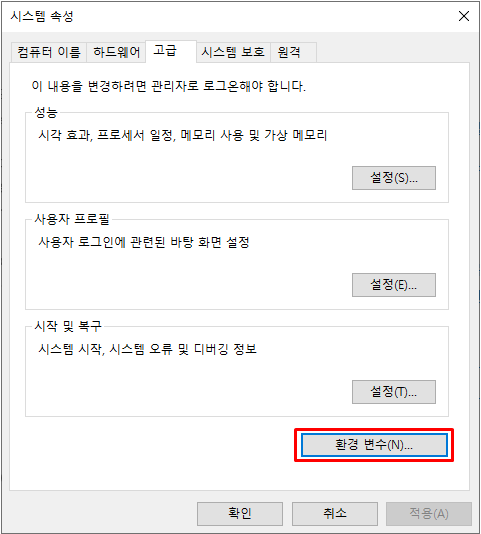
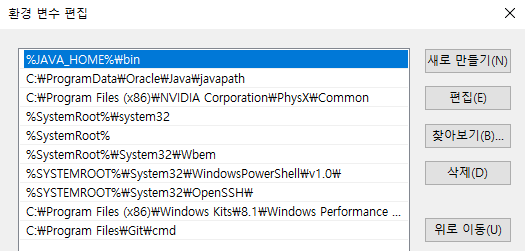
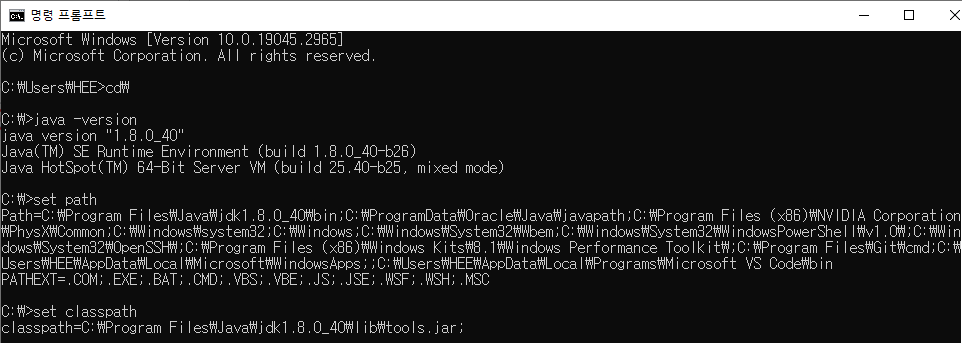
2. 환경 변수 설정
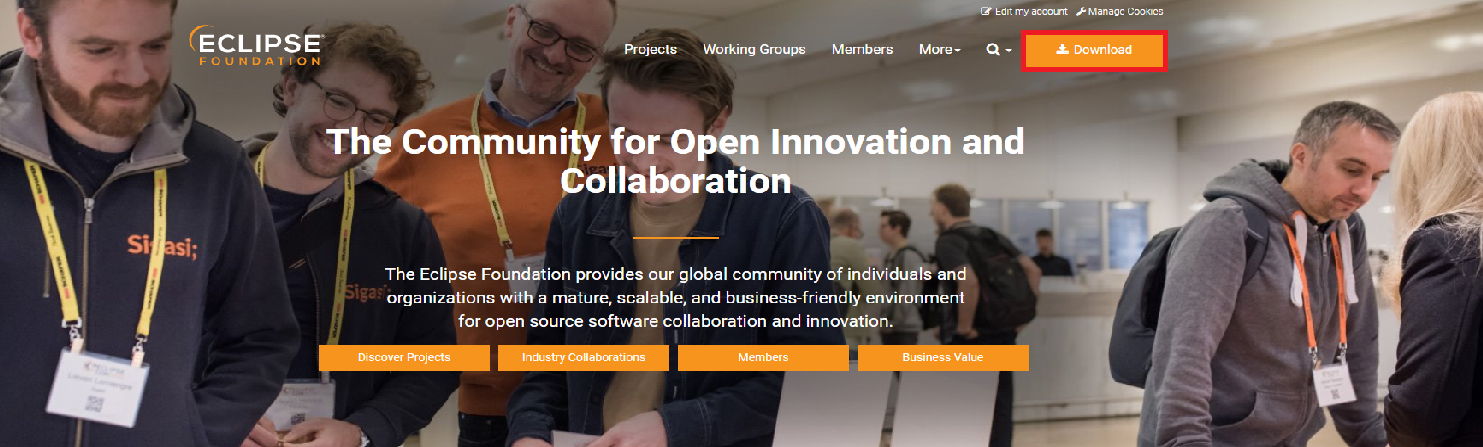
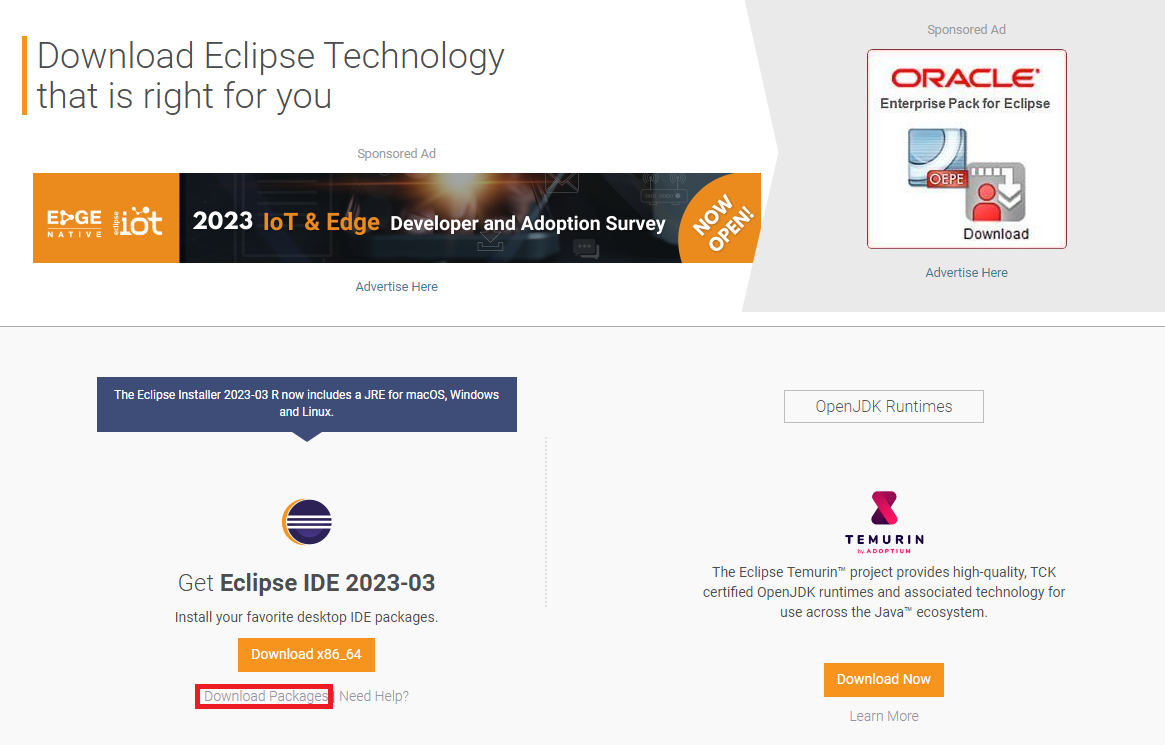
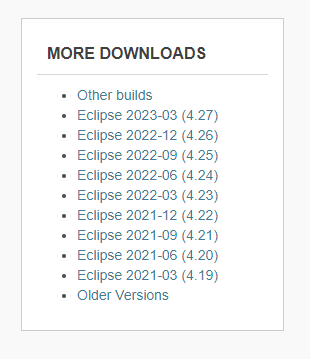
3. Eclipse 설치
4. 이클립스로 프로그램 만들기
5. 소스 코드 출력
6. 주석
7. 줄바꿈
8. 인용 부호 출력
4. 이클립스로 프로그램 만들기
▶ 파일 생성
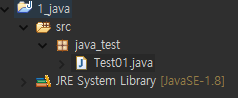
① 프로젝트 생성 : File -> New -> Java Project
② 프로젝트 아래에 패키지 생성 : Java Project's New -> Package
- 패키지 이름 - 모두 소문자
ex) java_test
③ 패키지 아래에 클래스 생성 : Package's New -> Class
- 자바 프로그램은 모두 클래스 기반으로 구성된다.
- 패키지가 다르다면 클래스 이름이 같더라도 다른 클래스가 된다.
- 클래스 이름 - 첫글자 대문자
ex) Test01.java
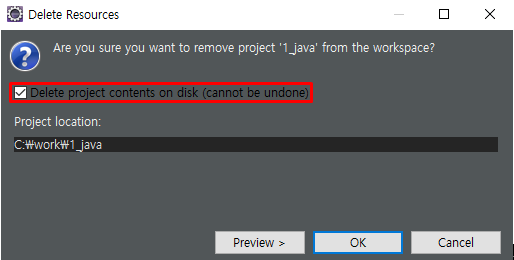
▶ 파일 삭제 (DELETE)
5. 소스 코드 출력
▶ 클래스 파일을 생성하면 자동으로 생성되는 소스 코드
package java_practice;	//패키지 이름

public class Practice {	//클래스 이름

	public static void main(String[] args) {
		// TODO Auto-generated method stub

	}//main_end

}//class_end
//프로그램 형식
public(접근제한자) class(키워드) Practice(클래스이름.첫글자 대문자) {
public(접근제한자) static(정적. 클래스에 소속) void(반환형) main(메소드)(String args[](argument=인수)){
System(클래스).out(객체).println()(메소드("인수값");
}//main_end
}//class_end
▶ Hello World! 출력
① main() 함수 내부에 적혀 있는 //TODO~ 문장을 지우고 아래와 같이 코드를 작성
package java_practice;

public class Practice {
	public static void main(String[] args) {
		System.out.println("Hello World!");
	}//main_end
}//class_end- System.out.println() : 화면에 출력
- ;(세미콜론) : 문장의 마침표 역할
- 문장의 가독성을 높이기 위해 코드는 Tab으로 들여 쓰기를 하는 것이 좋으며, [Ctrl+i] 키를 이용하여 들여 쓰기를 할 수 있다.
② 컴파일
- 컴파일 : 프로그래밍 언어를 기계어로 변역해 주는 과정
- 이클립스는 빌드 자동화 옵션이 기본으로 설정되어 있기 때문에 파일을 저장[Ctrl+S]하면 자동으로 컴파일이 된다.
- 빌드 자동화 옵션이 설정되어 있지 않다면 [Project -> Build Project]를 선택하여 수동으로 컴파일해야 한다.
③ 프로그램 실행
- 메뉴의 실행 버튼/ Run/ [Ctrl+11] 키를 눌러 프로그램을 실행할 수 있다.
Hello World! //출력 결과
6. 주석
▶ 한 줄 주석 표시하기
- 문장 앞에 // 표시를 하면 주석으로 처리되고 컴파일되지 않는다.
- 간단한 테스트 코드를 작성하거나 코드 바로 옆에서 설명을 할 때 주로 사용한다.
package java_practice;

public class Practice {
	public static void main(String[] args) {
		System.out.println("Hello World!");	//Hello World! 출력

	}//main_end
}//class_end
▶ 여러 줄 주석 표시하기
- 여러 줄을 주석 처리할 때는 /*, */ 기호로 주석과 시작의 끝을 나타낼 수 있다.
- 여러 줄을 한꺼번에 주석 처리하거나 코드에 대해 길게 설명할 때 사용한다.
- 프로그램 시작 부분에 프로그램을 만든 날짜, 만든 사람, 마지막 업데이트 날짜, 프로그램 설명 등을 쓸 때도 사용한다.
package java_practice;

/*
 만든 날짜:2023년 5월 12일
 만든 사람:Jo
 Description:Hello World! 출력
 */

public class Practice {
	public static void main(String[] args) {
		System.out.println("Hello World!");

	}//main_end
}//class_end
7. 줄바꿈
▶ print/println
① system.out.print(); =>문장 끝에서 줄바꿈이 되지 않고 이어서 출력된다.
package java_practice;

public class Practice {
	public static void main(String[] args) {
		System.out.print("Hello");
		System.out.print("World!");

	}//main_end
}//class_end
HelloWorld! //출력 결과
② system.out.println(); =>문장 끝에서 줄바꿈이 된다.
package java_practice;

public class Practice {
	public static void main(String[] args) {
		System.out.println("Hello");
		System.out.println("World!");

	}//main_end
}//class_end
Hello
World! //출력 결과
▶ 자주 사용되는 문자
- \n : 줄바꿈
- \r : 커서가 현재 라인의 첫 번째로 이동됨 (carriage return)
- \t : 일정 칸을 띄움 (8칸)
package java_practice;

public class Practice {
	public static void main(String[] args) {
		System.out.println("Kim\nLee\tPark");

	}//main_end
}//class_end
Kim
Lee Park //출력 결과
8. 인용부호 출력
- \' => ' 출력
- \"=> " 출력
- \\ => \ 출력
package java_practice;

public class Practice {
	public static void main(String[] args) {
		System.out.println("JAVA_HOME=C:\\Program Files\\Java\\jdk1.8.0_40"); //인용부호 출력: \\ => \

	}//main_end
}//class_end
JAVA_HOME=C:\Program Files\Java\jdk1.8.0_40 //출력 결과
2023년 5월 12일 금요일
<1일차 수업 후기>
오늘은 첫 수업을 들었다. 관련 전공자가 꽤 있을 것 같다는 나의 예상과는 달리, 수업을 듣는 21명의 학생들 중 19명의 학생들이 비전공자였다.
내 옆자리에 앉으신 분도 비전공자였지만 따로 강의를 듣고 예습을 해오셨다고 했다. 적극적으로 수업에 참여하시는 분과 함께 공부할 수 있어 기뻤다.
내가 대학생일 때, 자바는 아니지만 C언어 튜터링의 멘토로 참여한 경험이 있어서 옆자리 분께 많은 도움을 드릴 수 있을 것 같았다. 많이 알려드리면서 헷갈리는 부분은 더 공부하고, 다시 한번 복기할 수 있기 때문에 나에게도 많은 도움이 될 것이다.
강사님은 JAVA는 환경 변수에 따라 코드가 실행되지 않을 때도 있기 때문에, 환경 변수를 초기에 잘 설정하는 것이 가장 중요하다고 강조하셨다.
회사마다 사용하는 JAVA의 버전과 환경 변수 설정이 다르기 때문에, 회사가 지향하는 개발 환경을 따르는 것이 가장 중요하고 느꼈다.
'HRD_훈련 > JAVA' 카테고리의 다른 글
| [JAVA] 반복문 (4일차) (0) | 2023.05.18 |
|---|---|
| [JAVA] 조건문 (4일차) (0) | 2023.05.17 |
| [JAVA] 연산자(Operation) (3일차) (0) | 2023.05.17 |
| [JAVA] 자료형과 변수 선언 (2일차) (0) | 2023.05.17 |
| [JAVA] 개발 환경 설정과 이클립스 설치 (1일차) (0) | 2023.05.16 |