<오늘의 학습>
1. JDK/JRE 설치
2. 환경 변수 설정
3. Eclipse 설치
4. 이클립스로 프로그램 만들기
5. 소스 코드 출력
6. 주석
7. 줄바꿈
8. 인용 부호 출력
1. JDK/JRE 설치
▷ JDK(Java Developer’s Kit) : JAVA 소프트웨어 개발 환경으로, 개발 시 필요한 라이브러리들과 플랫폼, 실행을 위한 JRE이 포함되어 있다.
▷ JRE(Java Runtime Environment) : JAVA로 만들어진 프로그램을 실행시키는데 필요한 라이브러리들과, API, JVM이 포함되어 있다.
JRE는 실행이나 읽기만 가능하며, 자바 프로그램을 만들기 위해서는 반드시 JDK가 필요하다.
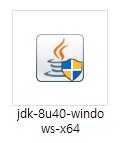
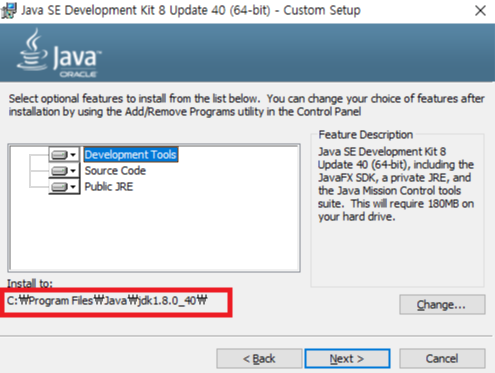
▶ jdk-8u40-windows-x64.exe 다운로드 : https://www.oracle.com/java/technologies/downloads/#java8
- Java SE Development Kit 8u40 -> Windows x64 -> jdk-8u40-windows-x64.exe 파일다운로드
▶ JDK 8u40 Release Notes : https://www.oracle.com/java/technologies/javase/8u40-relnotes.html
2. 환경 변수 설정
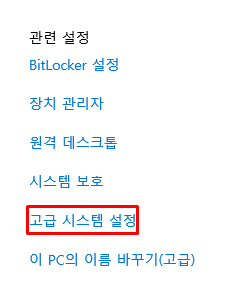
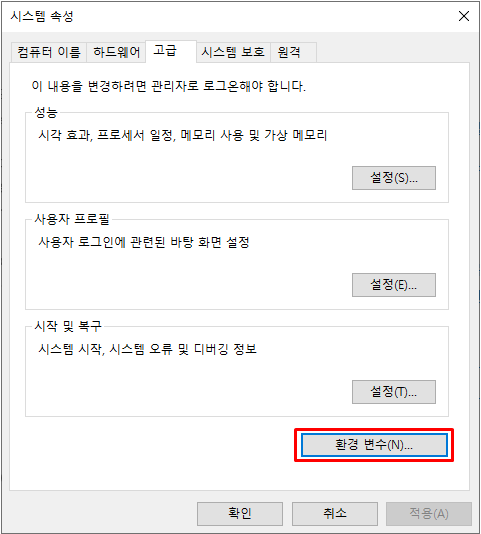
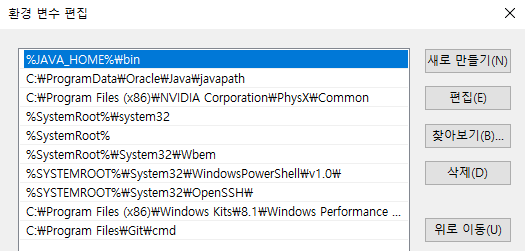
▶ 속성 -> 고급 시스템 설정 -> 고급 -> 환경 변수
▶ 환경 변수 편집
① 변수 이름: JAVA_HOME
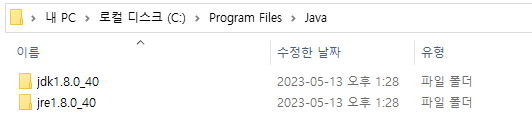
변수 값 : C:\Program Files\Java\jdk1.8.0_40
② 변수이름 : classpath
변수값 : %JAVA_HOME%\lib\tools.jar; // 맨 끝에 ';'까지 입력.
③ 변수이름 : Path
변수값 : %JAVA_HOME%\bin // 맨 끝에 ';'빼고 입력한 뒤에 맨 위로 위치. 위로 이동하면서 자동으로 ';'가 뒤에 붙기 때문.

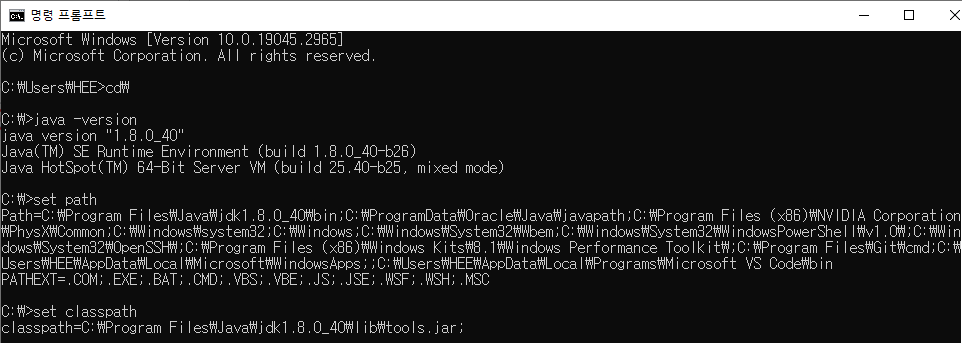
▶ CMD를 이용하여 JDK 환경 설정이 잘 되었는지 확인해 보자
① cd\:루트(최상위) 디렉터리로 이동.
- cd: 디렉터리(폴더) 이동
② c:\> java -version //자바버전 확인
③ c:\>set path //환경 변수 path의 경로가 맞게 적용되었는지 확인
c:\>set classpath
▶ CMD창과 메모장을 이용한 실습
class Test{
  public static void main(String args[]){
     System.out.println("오늘은 2023년 05월 12일 입니다");
  }
}
----------------------------------------------------------
//경로 : c:\jave_test//로컬디스크에 java_test 파일 만들고 그 안에 저장
//이름 : "Test.java" (파일 형식 : 모든 파일, 인코딩 : ANSI)
C:\java_test>javac Test.java //Test.java 파일을 컴파일. 오류 메세지가 뜨지 않는다면 정상적으로 컴파일 된 것이다.
C:\_java\01_test>java Test //Test 파일을 실행.
출력 => 오늘은 2023년 05월 12일 입니다

3. Eclipse 설치
JAVA 실습을 위해서 JAVA 개발 툴로 사용되는 이클립스를 설치
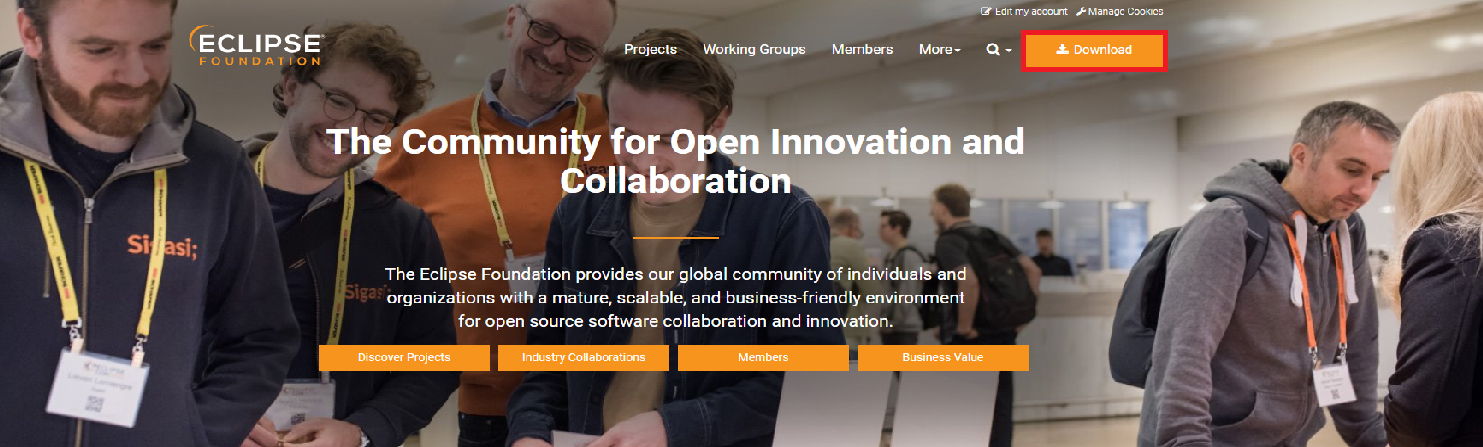
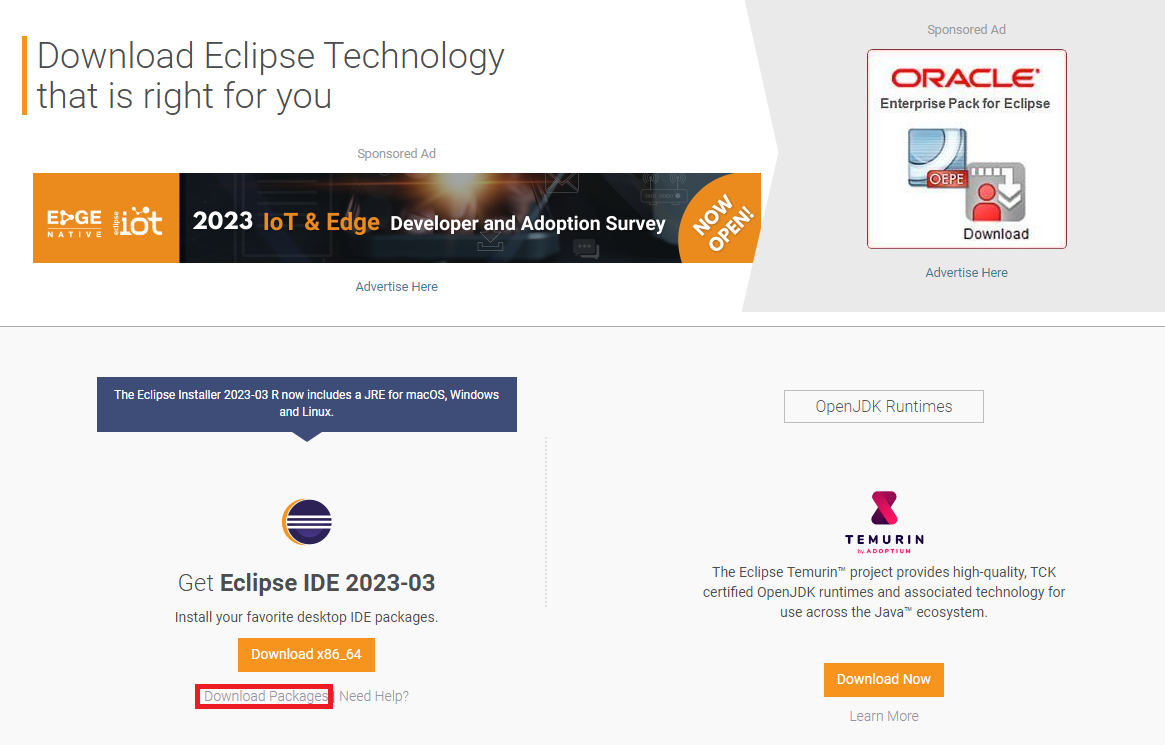
▶ Eclipse 다운로드 : https://www.eclipse.org/
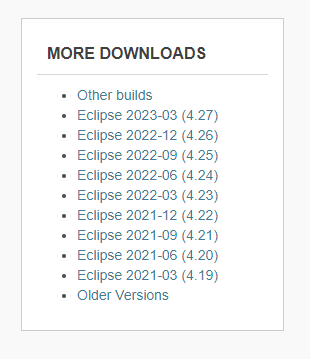
- ECLIPSE 홈페이지 -> DOWNLOAD -> Download Packages -> eclipse-jee-luna-SR2-win32-x86_64.zip 다운로드
다음 학습
JDK 환경 설정과 Eclipse 다운로드를 모두 완료했다. 본격적으로 JAVA를 시작해 보자!
[JAVA] 이클립스로 첫 프로그램 만들기 (1일차)
deliciouscode.tistory.com
'HRD_훈련 > JAVA' 카테고리의 다른 글
| [JAVA] 반복문 (4일차) (0) | 2023.05.18 |
|---|---|
| [JAVA] 조건문 (4일차) (0) | 2023.05.17 |
| [JAVA] 연산자(Operation) (3일차) (0) | 2023.05.17 |
| [JAVA] 자료형과 변수 선언 (2일차) (0) | 2023.05.17 |
| [JAVA] 이클립스로 첫 프로그램 만들기 (1일차) (0) | 2023.05.16 |