728x90
반응형

문제 

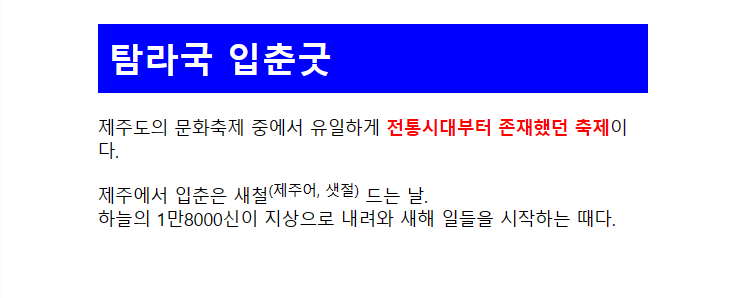
이미지를 편집하지 않고 CSS만 사용해서 해답 이미지처럼 표시하시오.

<!DOCTYPE html>
<html lang="ko">
<head>
  <meta charset="UTF-8">
  <title>탐라국 입춘굿</title>
  <style>


  </style>
</head>
<body>
  <div id="container">
    <h1>탐라국 입춘굿</h1>    
    <p>제주도의 문화축제 중에서 유일하게 <span class="accent">전통시대부터 존재했던 축제</span>이다.</p>
    <p>제주에서 입춘은 새철<sup>(제주어, 샛절)</sup> 드는 날. <br>
      하늘의 1만8000신이 지상으로 내려와 새해 일들을 시작하는 때다.
    </p>
  </div>
</body>
</html>


코드

  <style>
    #container {
      width: 500px;
      margin : 20px auto;
    }
    h1 {
      padding: 10px;
      background-color: blue;
      color: #fff;
    }    
    .accent {
      color : red;
      font-weight: bold;
    }
  </style>


728x90
반응형

'HRD_훈련 > 실습' 카테고리의 다른 글

[CSS] CSS 실습 3 (26일차)  (0) 2023.06.21
[CSS] CSS 실습 2 (26일차)  (0) 2023.06.21
[HTML] HTML 실습 3 (26일차)  (0) 2023.06.21
[HTML] HTML 실습 2 (25일차)  (0) 2023.06.20
[HTML] HTML 실습 1 (25일차)  (0) 2023.06.20
728x90
반응형

문제 

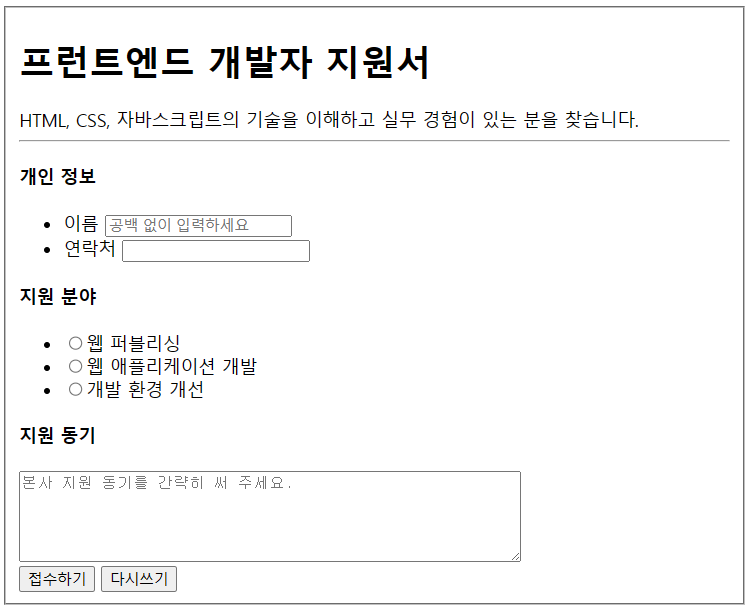
다음 화면을 보고 코드를 작성하시오.

  1. 폼 요소를 삽입할 때 <lable> 태그를 사용해야 합니다.
  2. '이름' 필드는 텍스트 필드로 삽입하고 '공백 없이 입력하세요.'라는 힌트를 표시합니다.
  3. '연락처' 필드는 전화번호에 맞는 필드로 삽입합니다.
  4. '지원 동기'는 텍스트를 여러 줄 입력할 수 있는 텍스트 영역 필드로 삽입합니다.
  5. 텍스트 영역의 글자 수는 60자, 화면에 표시할 개수는 5개로 지정합니다.
  6. 텍스트 영역에 '본사 지원 동기를 간략히 써 주세요.'라는 힌트를 표시합니다.
  7. 버튼은 <input> 태그나 <button> 태그를 이요해 만듭니다.


코드

<body>
    <form action="">
        <fieldset>
            <h1>프런트엔드 개발자 지원서</h1>
            <div>
                HTML, CSS, 자바스크립트의 기술을 이해하고 실무 경험이 있는 분을 찾습니다.
            </div>
            <hr>                
            <h4>개인 정보</h4>
            <ul>
                <label><li>이름 <input type="text" placeholder="공백 없이 입력하세요" ></li></label>
                <label><li>연락처 <input type="number"></li></label>
            </ul>
            <h4>지원 분야</h4>
            <ul>
                <label><li><input type="radio" name="web">웹 퍼블리싱</li></label>
                <label><li><input type="radio" name="web">웹 애플리케이션 개발</li></label>
                <label><li><input type="radio" name="web">개발 환경 개선</li></label>
            </ul>
            <h4>지원 동기</h4>
            <textarea cols="60" rows="5" placeholder="본사 지원 동기를 간략히 써 주세요."></textarea>
            <br>
            <input type="submit" value="접수하기">
            <input type="reset" value="다시쓰기">
        </fieldset>
    </form>
</body>


728x90
반응형

'HRD_훈련 > 실습' 카테고리의 다른 글

[CSS] CSS 실습 2 (26일차)  (0) 2023.06.21
[CSS] CSS 실습 1 (26일차)  (0) 2023.06.21
[HTML] HTML 실습 2 (25일차)  (0) 2023.06.20
[HTML] HTML 실습 1 (25일차)  (0) 2023.06.20
[SQL] JOIN 실습 7 (23일차)  (0) 2023.06.16
728x90
반응형

문제

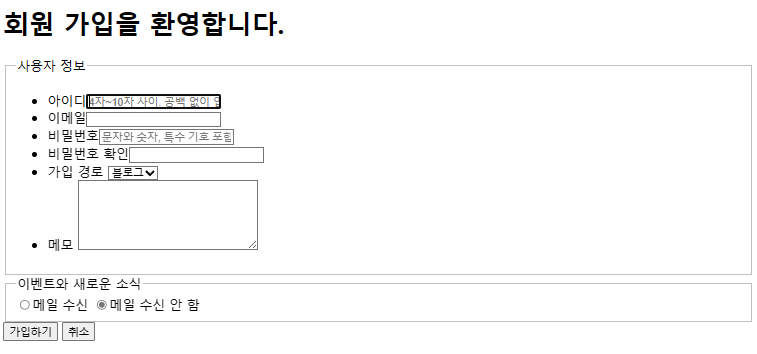
다음 화면을 보고 코드를 작성하시오.

  1. 가입 경로 : 드롭다운 목록
  2. 드롭다운 목록 - 블로그, 검색, SNS. 기타
  3. 텍스트 영역 : 텍스트 영역


코드

<!DOCTYPE html>
<html lang="en">
<head>
    <meta charset="UTF-8">
    <meta name="viewport" content="width=device-width, initial-scale=1.0">
    <title>회원가입</title>
</head>
<body>
    <h1>회원 가입을 환영합니다.</h1>
    <form action="">
        <fieldset>
            <legend>사용자 정보</legend>
            <ul>
                <label><li>
                        아이디<input name="id" placeholder="4자~10자 사이. 공백 없이 입력" required autofocus>
                </li></label>
                <label><li>이메일<input name="email"></li></label>
                <label><li>비밀번호<input type="password" name="password" placeholder="문자와 숫자, 특수 기호 포함"></li></label>
                <label><li>비밀번호 확인<input type="password" name="passwordCheck"></li></label>
                <label><li>
                    가입 경로
                    <select name="" id="">
                        <option value="blog">블로그</option>
                        <option value="search">검색</option>
                        <option value="sns">SNS</option>
                        <option value="what">기타</option>
                    </select>
                </li></label>
                <li>메모
                    <textarea
                         rows="5" cols="30" placeholder="남길 말씀이 있다면 여기">
                    </textarea>
                </li>
            </ul>
        </fieldset>
        
        <fieldset>
            <legend>이벤트와 새로운 소식</legend>
            <label><input type="radio" name="mail">메일 수신</label>
            <label><input type="radio" name="mail">메일 수신 안 함</label>
        </fieldset>
        <input type="submit" value="가입하기">
        <input type="reset" value="취소">
    </form>
</body>
</html>


728x90
반응형

'HRD_훈련 > 실습' 카테고리의 다른 글

[CSS] CSS 실습 1 (26일차)  (0) 2023.06.21
[HTML] HTML 실습 3 (26일차)  (0) 2023.06.21
[HTML] HTML 실습 1 (25일차)  (0) 2023.06.20
[SQL] JOIN 실습 7 (23일차)  (0) 2023.06.16
[SQL] JOIN 심화 문제 (22일차)  (0) 2023.06.15
728x90
반응형

<오늘의 학습>

1. Visual Studio Code  설치

2. HTML

3. 텍스트 태그

4. 리스트 태그

5. 테이블 태그

6. 멀티미디어 태그

7. form 태그

8. input 태그


7. from 태그

종류 설명
<from> 폼의 시작과 끝을 만든다.
action 을 이용해 <form> 태그 안의 내용을 처리해 줄 서버 프로그램을 지정할 수 있다.
target 속성을 이용하여 현재 창이 아닌 다른 위치에서 창을 열 수 있도록 지정할 수 있다.
<fieldset> 폼 요소를 그룹으로 묶는다.
<legend> 필드셋의 제목을 붙인다.
<input> 사용자가 내용을 입력할 필드를 삽입한다. 닫을 필요가 없다.
<label>
<label> <input> 태그와 같은 폼 요소에 레이블을 붙일 때 사용한다. 입력란 가까이에 아이디나 비밀번호처럼 붙여 놓은 텍스트를 의미한다.
태그 안에 폼 요소를 넣거나, 태그와 폼 요소를 따로 사용하고 for 속성과 id 속성을 이용해 서로 연결할 수 있다.
<select> & <option> 드롭다운 목록을 삽입한다.
<textarea> 텍스트를 여러 줄 입력할 수 있는 텍스트 영역을 삽입한다.
<datalist> 데이터 목록을 삽입한다.
  • submit : from 태그의 action 부분을 실행한다.
  • &nbsp; : 스페이스바 한 칸


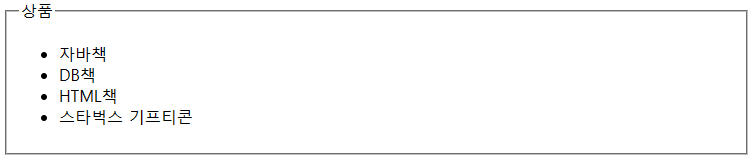
▶ 실습 1 ) 폼 만들기

<body>
    <form action="">
        <fieldset>
            <legend>상품</legend>
            <ul>
                <li>자바책</li>
                <li>DB책</li>
                <li>HTML책</li>
                <li>스타벅스 기프티콘</li>
            </ul>
        </fieldset>
    </form>
</body>


▶ 실습 2 ) 폼 만들기

<body>
    <fieldset>
        <label>아이디:<input type = "text"></label>
        <label>비밀번호:<input type="password"></label>
        <button>로그인</button>
    </fieldset>
</body>



▶ 실습 2 ) 폼 만들기

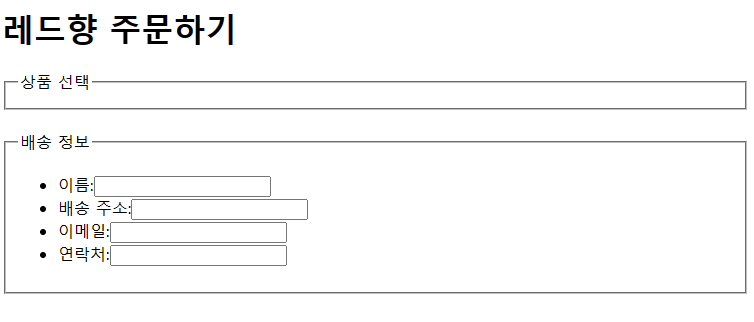
    <h1>레드향 주문하기</h1>
    <fieldset>
        <legend>상품 선택</legend>
    </fieldset>
    <br>
    <fieldset>
        <legend>배송 정보</legend>
        <ul>
            <li><label>이름:<input type = "text"></label></li>
            <li><label>배송 주소:<input type = "text"></label></li>
            <li><label>이메일:<input type = "text"></label></li>
            <li><label>연락처:<input type = "text"></label></li>
        </ul>
    </fieldset>
 

    <label>이름 : <input></label>



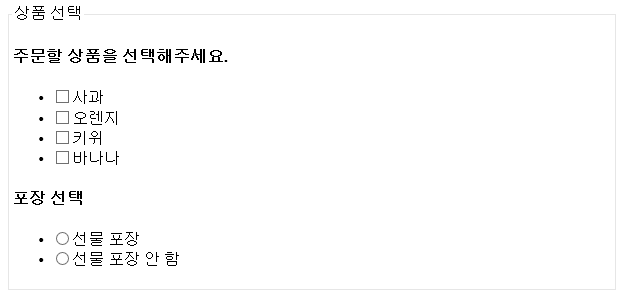
▶ 실습 3 ) 폼 만들기

    <fieldset>
        <legend>상품 선택</legend>
        <h4>주문할 상품을 선택해주세요.</h4>
        <ul>
            <li><label><input type="checkbox" value="apple">사과</label></li>
            <li><label><input type="checkbox" value="orange">오렌지</label></li>
            <li><label><input type="checkbox" value="kiwi">키위</label></li>
            <li><label><input type="checkbox" value="banana">바나나</label></li>
        </ul>

        <h4>포장 선택</h4>
        <ul>
            <li><label><input type="radio" name="present" value="pre">선물 포장</label></li>
            <li><label><input type="radio" name="present" value="nopre">선물 포장 안 함</label></li>
        </ul>
    </fieldset>


▶ 실습 4 ) 드롭 다운 만들기

    <select name="" id="">
        <option value="hong">홍길동</option>
        <option value="ok">옥한빛</option>
        <option value="kim">김철수</option>
    </select>


▶ 실습 5 ) 텍스트 영역 만들기

    <textarea rows="10" cols="30"></textarea>


8. input 태그

▶ <input> 태그의 유형(type)

종류 설명
text 한 줄짜리 텍스트를 입력할 수 있는 텍스트 상자를 넣는다.
password 비밀번호를 입력할 수 있는 필드를 넣는다.
search 검색할 때 입력하는 필드를 넣는다.
url URL 주소를 입력할 수 있는 필드를 넣는다.
email 이메일 주소를 입력할 수 있는 필드를 넣는다.
tel 전화번호를 입력할 수 있는 필드를 넣는다.
checkbox 여러 항목 중 2개 이상을 선택할 수 있는 체크 박스를 넣는다.
radio 여러 항목 중 1개만 선택할 수 있는 라디오 버튼을 넣는다.
number 숫자를 조절할 수 있는 스핀 박스를 넣는다.
range 숫자를 조절할 수 있는 슬라이드 막대를 넣는다.
date 사용자 지역을 기준으로 날짜(연, 월, 일)를 넣는다.
month 사용자 지역을 기준으로 날짜(연, 월)를 넣는다.
week 사용자 지역을 기준으로 날짜(연, 주)를 넣는다.
time 사용자 지역을 기준으로 시간(시, 분, 초, 분할 초)을 넣는다.
datatime 국제 표준시(UTC)로 설정된 날짜와 시간을 넣는다.
datatime_local 사용자가 있는 지역을 기준으로 날짜와 시간을 넣는다.
submit 전송 버튼을 넣는다.
reset 리셋 버튼을 넣는다.
image submit 대신 사용할 이미지를 넣는다.
button 일반 버튼을 넣는다.
file 파일을 첨부할 수 있는 버튼을 넣는다.
hidden 사용자에게는 보이지 않지만 서버로 넘겨주는 값이 있는 필드를 만든다.


▶ <input> 태그의 속성

종류 설명
autofocus 웹 문서가 열리면 입력 필드 안에 마우스 포인터를 표시한다.
placeholder 텍스트 필드에 힌트를 표시한다.
readonly 입력 필드를 읽기 전용으로 지정한다.
required 필수 입력 필드를 지정한다.
max 숫자 입력 필드에서 최댓값을 지정한다.
min 숫자 입력 필드에서 최솟값을 지정한다.
step 숫자 입력 필드에서 증감할 간격을 지정한다.
maxlength 텍스트 관련 필드에서 입력할 수 있는 최대 길이를 지정한다.
minlength 텍스트 관련 필드에서 입력할 수 있는 최소 길이를 지정한다.
size 텍스트 관련 필드에서 화면에 표시할 크기를 지정한다.
list 연결할 데이터 목록을 지정한다.


▶ 실습 ) input 버튼 만들기

        <input type="submit" value="제출">
        <input type="reset" value="초기화">
        <input type="button" onclick="alert('Hello~')" value="그냥 버튼">
        <input type="file" value="파일 선택">




2023년 6월 20일 화요일

<25일차 수업 후기>

테이블을 만들거나, 회원 가입 창 등의 틀을 만들 수 있다는 것이 신기했다. 

웹 사이트 등을 만들어보고 싶다는 생각을 가지고 수업을 듣기 시작했기 때문에 더 열심히 수업을 들어야 할 것 같다.
728x90
반응형
728x90
반응형

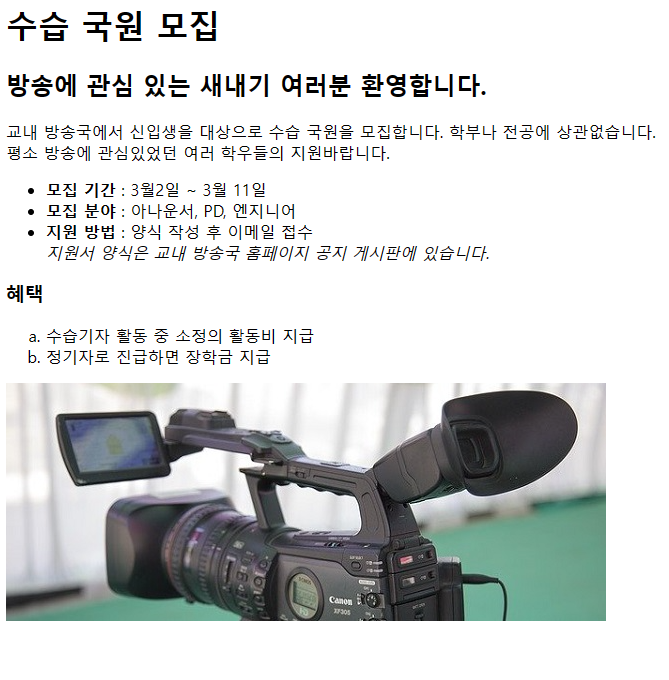
문제 1

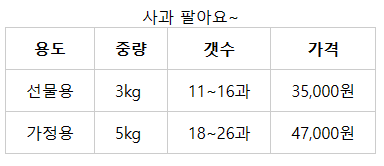
다음 화면을 보고 코드를 작성하시오.


▶ 코드

<body>
    <table>
        <caption>사과 팔아요~</caption>
        <tr>
            <th>용도</th>
            <th>중량</th>
            <th>갯수</th>
            <th>가격</th>
        </tr>
        <tr>
            <td>선물용</td>
            <td>3kg</td>
            <td>11~16과</td>
            <td>35,000원</td>
        </tr>
        <tr>
            <td>가정용</td>
            <td>5kg</td>
            <td>18~26과</td>
            <td>47,000원</td>
        </tr>
    </table>
</body>
</html>


문제 2

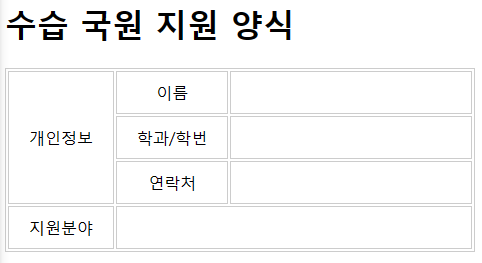
다음 화면을 보고 코드를 작성하시오.


▶ 코드

<!DOCTYPE html>
<html lang="en">
<head>
    <meta charset="UTF-8">
    <meta name="viewport" content="width=device-width, initial-scale=1.0">
    <title>5교시 실습 문제</title>
    <style>
        table, th, td{
            border: 1px solid #ccc;
        }
        th, td {padding: 10px 20px;}
    </style>
</head>
<body>
    <h1>수습 국원 지원 양식</h1>
    <table style="text-align: center;">
        <tr>
            <td rowspan="3">개인정보</td>
            <td>이름</td>
            <td width="200"></td>
        </tr>
        <tr>
            <td>학과/학번</td>
            <td></td>
        </tr>
        <tr>
            <td>연락처</td>
            <td></td>
        </tr>
        <tr>
            <td>지원분야</td>
            <td colspan="2"></td>
        </tr>
    </table>
</body>
</html>


문제 3

다음 화면을 보고 코드를 작성하시오.


▶ 코드

<!DOCTYPE html>
<html lang="en">
<head>
    <meta charset="UTF-8">
    <meta name="viewport" content="width=device-width, initial-scale=1.0">
    <title>수습 국원 모집</title>
</head>
<body>
    <h1>수습 국원 모집</h1>
    <h2>방송에 관심 있는 새내기 여러분 환영합니다.</h2>
    <div>
        교내 방송국에서 신입생을 대상으로 수습 국원을 모집합니다. 학부나 전공에 상관없습니다.
        <br>평소 방송에 관심있었던 여러 학우들의 지원바랍니다.
    </div>
    <ul type="ol">
        <li><strong>모집 기간</strong> : 3월2일 ~ 3월 11일</li>
        <li><strong>모집 분야</strong> : 아나운서, PD, 엔지니어</li>
        <li><strong>지원 방법</strong> : 양식 작성 후 이메일 접수</li>
        <i>지원서 양식은 교내 방송국 홈페이지 공지 게시판에 있습니다.</i>       
    </ul>
    <h3>혜택</h3>
    <ol type="a">
        <li>수습기자 활동 중 소정의 활동비 지급</li>
        <li>정기자로 진급하면 장학금 지급</li>
    </ol>
    <img src="img/mic.jpg" alt="카메라">
</body>
</html>


728x90
반응형

'HRD_훈련 > 실습' 카테고리의 다른 글

[HTML] HTML 실습 3 (26일차)  (0) 2023.06.21
[HTML] HTML 실습 2 (25일차)  (0) 2023.06.20
[SQL] JOIN 실습 7 (23일차)  (0) 2023.06.16
[SQL] JOIN 심화 문제 (22일차)  (0) 2023.06.15
[SQL] JOIN 실습 6 (22일차)  (0) 2023.06.15

+ Recent posts