728x90
반응형
문제 1
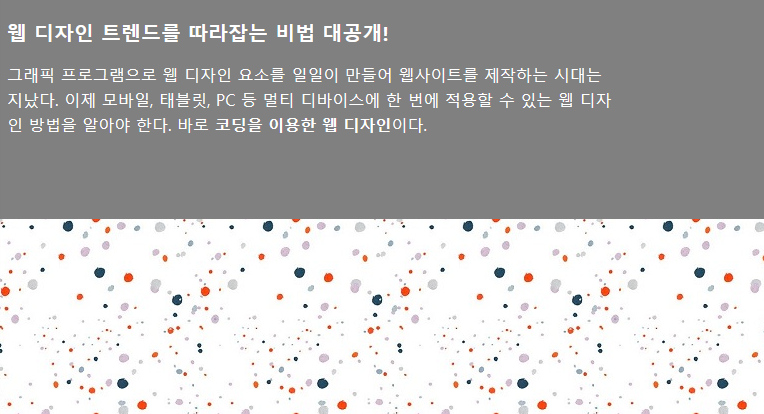
다음 코드를 이용하여 해당 화면을 출력하는 코드를 작성하시오.
 <body>
	<div id="container">
		<h1>웹 디자인 트렌드를 따라잡는 비법 대공개!</h1>
		<p>그래픽 프로그램으로 웹 디자인 요소를 일일이 만들어 웹사이트를 제작하는 시대는 지났다. 이제 모바일, 태블릿, PC 등 멀티 디바이스에 한 번에 적용할 수 있는 웹 디자인 방법을 알아야 한다. 바로 <b>코딩을 이용한 웹 디자인</b>이다. </p>
	</div>
 </body>
▶ 코드
  <style>
	body {
		margin: 0;
		background-image: url(../images/bg1.jpg);
		height: 200px;
	}
	h1 {
		font-size: 20px;
	}
	p {
		line-height: 25px;
		font-size: 16px;
	}
	h1, p {
		color: white;
		width: 80%;
	}
	#container {
		background-color: gray;
		padding: 10px;
		height: 100%;
	}
  </style>
문제 2
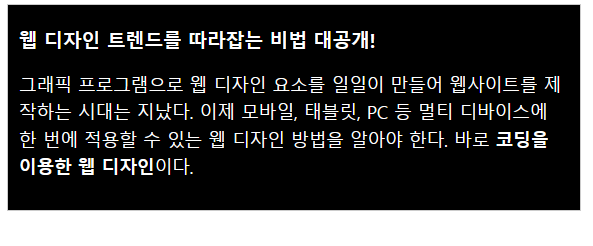
다음 코드를 이용하여 해당 화면을 출력하는 코드를 작성하시오.
<body>
	<div class="container">
		<h1>웹 디자인 트렌드를 따라잡는 비법 대공개!</h1>
		<p>그래픽 프로그램으로 웹 디자인 요소를 일일이 만들어 웹사이트를 제작하는 시대는 지났다. 이제 모바일, 태블릿, PC 등 멀티 디바이스에 한 번에 적용할 수 있는 웹 디자인 방법을 알아야 한다. 바로 <b>코딩을 이용한 웹 디자인</b>이다. </p>
	</div>
</body>
▶ 코드
  <style>
	.container {
		width:500px;
		padding:10px;
		border:1px solid #ccc;
		background-color: black;
	}
	h1 {
		font-size: 17px;
	}
	p {
		font-size: 16px;
		line-height: 25px;
	}
	h1, p {
		color: white;
	}
  </style>
문제 3
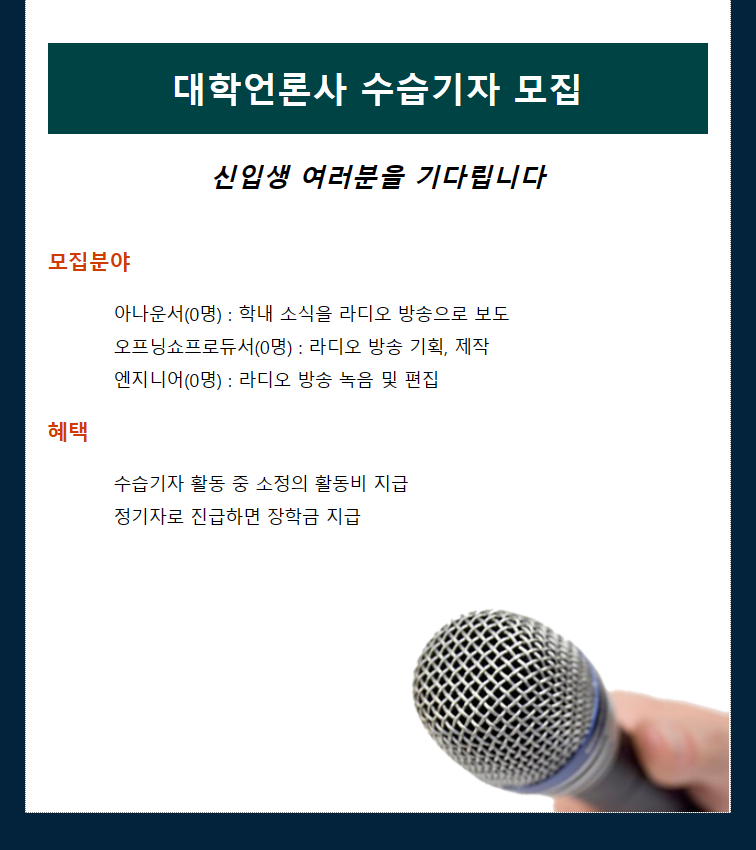
다음 코드를 이용하여 해당 화면을 출력하는 코드를 작성하시오.
- 문서 전체의 배경색을 #02233b로 지정합니다.
- #container의 배경색은 흰색으로 지정합니다.
- #container의 배경 이미지는 반복하지 않고 오른쪽 아래에 고정합니다.
- <h1> 태그를 사용한 제목의 배경색을 #004344로 지정하고, 글자색은 흰색으로 바꿉니다.
<body>
  <div id="container">
    <h1>대학언론사 수습기자 모집</h1>
    <h2>신입생 여러분을 기다립니다</h2>
    <article>
      <h3>모집분야</h3>
      <ul>
        <li>아나운서(0명) : 학내 소식을 라디오 방송으로 보도</li>
        <li>오프닝쇼프로듀서(0명) : 라디오 방송 기획, 제작</li>
        <li>엔지니어(0명) : 라디오 방송 녹음 및 편집 </li>
      </ul>
      <h3>혜택</h3>
      <ul>
        <li>수습기자 활동 중 소정의 활동비 지급</li>
        <li>정기자로 진급하면 장학금 지급</li>
      </ul>
    </article>
  </div>
</body>
▶ 코드
  <style>
		body {
			margin: 0;
			background-color: #02233b;
		}
		#container {
			margin:0 auto;
			width:600px;
			height:700px;
			border:1px dotted gray;
			padding:20px;
			background: url(../images/mic.png) no-repeat right bottom;
			background-color: white;
		}
		img {
			margin:30px 10px 30px 180px;
		}
		h1 {
			text-align:center;
			padding:20px;
			background-color: #004344;
			color: white;
		}
		h2 {
			text-align:center;
			font-style:italic;
			margin-bottom:50px;
		}
		h3 {
			color:#cf3b00;
		}
		ul{
			margin:20px;
      		list-style-type:none;
		}
		li {
			line-height:30px;
		}
  </style>
728x90
반응형
'HRD_훈련 > 실습' 카테고리의 다른 글
| [CSS] 선택자 실습 (29일차) (0) | 2023.06.26 |
|---|---|
| [CSS] 컬러 실습 (29일차) (0) | 2023.06.26 |
| [CSS] 스크립트 onclick 실습 (28일차) (0) | 2023.06.23 |
| [CSS] Postion 실습 (27일) (0) | 2023.06.22 |
| [CSS] Float 실습 (27일차) (0) | 2023.06.22 |